Domain free-template.de kaufen?
Wir ziehen mit dem Projekt
free-template.de um.
Sind Sie am Kauf der Domain
free-template.de interessiert?
domain@kv-gmbh.de · 0541-91531010
Domain free-template.de kaufen?
Was bedeutet Snapchat Bildschirmfoto?
Ein Snapchat Bildschirmfoto bedeutet, dass jemand ein Foto von einem Snap gemacht hat, indem er den Bildschirm seines Geräts abfotografiert hat. Dies kann geschehen, wenn der Absender nicht möchte, dass das Foto gespeichert oder weitergeleitet wird. Oft wird ein Bildschirmfoto als Verletzung der Privatsphäre angesehen, da die Bilder normalerweise nur für einen kurzen Zeitraum sichtbar sind. Es ist wichtig, die Privatsphäre anderer zu respektieren und keine Bildschirmfotos von Snaps zu machen, es sei denn, es ist ausdrücklich erlaubt. **
Was ist ein Bildschirmfoto?
Ein Bildschirmfoto ist eine digitale Aufnahme des aktuellen Bildschirminhalts eines Computers, Smartphones oder Tablets. Es kann verwendet werden, um den aktuellen Zustand eines Programms, einer Webseite oder einer anderen Anwendung festzuhalten und zu teilen. Bildschirmfotos können in verschiedenen Dateiformaten gespeichert werden, wie z.B. JPEG oder PNG. **

Ähnliche Suchbegriffe für Bildschirmfoto
Top-Angebote
Produkte zum Begriff Bildschirmfoto:
-
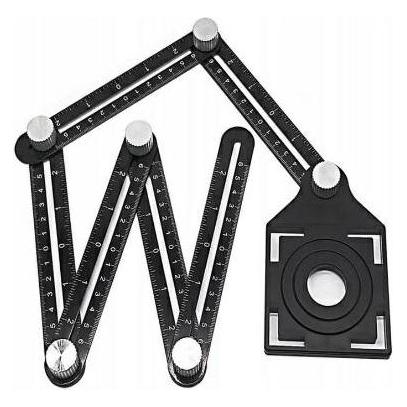
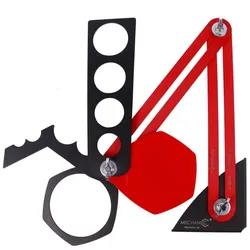
Mechanic Tile Template - BohrschabloneMechanic TileTEMPLATE – Bohrschablone für schnelle und präzise Fliesenmarkierung Die Schablone löst das Problem vor dem Bohren: Sie überträgt die Position von Steckdosen, Rohren und Hindernissen direkt auf die Fliese. Statt zu messen, zu rechnen und nachzukorrigieren, markieren Sie den Bohrpunkt in einem Arbeitsgang – mit Multifunktions-Aufsätzen für Ø 68, 40, 35, 32 und 25 mm. 68/40/35/32/25 Durchmesser mm Markieren vor dem Bohren Multifunktion Aufsätze Was die Schablone kann Steckdosenlöcher markieren Position und Durchmesser in einem Schritt – 68 mm ist das Standardmaß für Unterputzdosen. Wasserrohre in verschiedenen Durchmessern 25, 32, 35 und 40 mm decken die üblichen Rohrmaße ab. Auch unter bereits verlegten Rohren Löcher unterhalb von Wasser- und Abwasserleitungen lassen sich anzeichnen – genau die Fälle, in denen Messen kaum möglich ist. Nicht genormte Durchmesser Über die Kunststoff-Aufsätze auch für Sondermaße nutzbar. Warum das Anzeichnen der eigentliche Engpass ist Ein Loch in einer Fliese ist schnell gebohrt. Was Zeit kostet und Fliesen ruiniert, ist die Frage, wo es hin muss – besonders wenn mehrere Durchbrüche in einer Fliese zusammenkommen oder Rohre schon montiert sind. Genau dort setzt die Schablone an: Ecken, Lücken und unregelmäßige Elemente lassen sich direkt abgreifen. Die Position wird übertragen, nicht gemessen – damit entfällt eine ganze Fehlerquelle. Weniger Korrekturen bedeutet weniger Ausschuss bei teuren Großformaten. Bei mehreren Durchbrüchen in einer Fliese ist die relative Lage entscheidend – und die überträgt die Schablone in einem Zug. Ablauf in der Praxis 1 Hindernis abgreifen Die Schablone an die Wand halten und Position von Dose, Rohr oder Kante aufnehmen. 2 Auf die Fliese übertragen Die Schablone auf die Fliese legen und die Position durchzeichnen. 3 Durchmesser wählen Passenden Aufsatz nutzen – 68, 40, 35, 32 oder 25 mm, oder einen Kunststoffaufsatz für Sondermaße. 4 Bohren Mit der passenden Diamantbohrkrone. Bei glatter Glasur hilft zusätzlich eine Zentrierbohrführung. Bei größeren Durchmessern und auf glatter Glasur lohnt eine Zentrierbohrführung: Sie hält die Krone beim Anbohren in der Mitte, statt sie über die Fliese wandern zu lassen. Wir führen Zentrierbohrführungen und Bohrschablonen – fragen Sie uns danach. Technische Daten Produktart Bohrschablone für Fliesenmarkierung Modell Mechanic TileTEMPLATE Bohrloch-Durchmesser Ø 68, 40, 35, 32, 25 mm Aufsätze Multifunktions-Aufsätze, zusätzlich Kunststoffaufsätze für nicht genormte Durchmesser Einsatz Steckdosen, Wasser- und Abwasserleitungen, Ecken, Lücken, unregelmäßige Elemente Hersteller-Referenz FA11021 Hersteller DiSTAR Brauche ich die Schablone, wenn ich sowieso messe? Wenn Sie einzelne Löcher bohren: nicht unbedingt. Sobald mehrere Durchbrüche in einer Fliese zusammenkommen oder Rohre schon montiert sind, spart sie Zeit und Fliesen. Funktioniert sie auch bei Großformaten? Ja – und dort ist der Nutzen am größten, weil eine falsch gebohrte Großformatplatte teuer ist. Was ist mit Durchmessern, die nicht dabei sind? Dafür sind die Kunststoff-Aufsätze gedacht, mit denen sich nicht genormte Durchmesser anzeichnen lassen. Ersetzt die Schablone die Zentrierbohrführung? Nein, die beiden lösen verschiedene Probleme. Die Schablone sagt, wo gebohrt wird; die Zentrierbohrführung hält die Krone beim Anbohren an dieser Stelle. Weniger Ausschuss bei Großformaten Bei teuren Platten entscheidet die Vorbereitung. Schablone, Zentrierbohrführung und die passende Bohrkrone arbeiten zusammen – wir stellen die Kombination zusammen. Passendes Zubehör und Ergänzungen Mechanic Staubabsaugungsschutz Vortex Staubabsaugungsschutz Vortex. Mechanic Click-Lock PRO - Aufnahmeteller für Polierpads Click-Lock PRO Aufnahmeteller für Polierpads. Mechanic Liner 115 - 125 Liner 115 bis 125. Mechanic CERALINE 1200 - 120 cm Schnittlänge CERALINE 1200, 120 cm Schnittlänge.25,90 €*Versand: 5,99 €Sichere Weiterleitung zum Anbieter
-
Wie erstelle ich Bildschirmfotos mit einer Bildschirmfoto-Software? Welche Bildschirmfoto-Software könnt ihr empfehlen?
Um Bildschirmfotos mit einer Bildschirmfoto-Software zu erstellen, musst du die Software herunterladen und installieren, dann das Programm öffnen und die gewünschte Taste oder Tastenkombination drücken, um das Bildschirmfoto aufzunehmen. Ich kann Snagit, Lightshot und Greenshot als empfehlenswerte Bildschirmfoto-Software empfehlen. **
-
Wie ändere ich das Bildschirmfoto?
Um das Bildschirmfoto zu ändern, musst du zuerst das gewünschte Bild auswählen, das du als neues Bildschirmfoto verwenden möchtest. Anschließend öffnest du die Einstellungen deines Geräts und suchst nach der Option "Hintergrund" oder "Bildschirmfoto". Dort kannst du dann das neue Bild auswählen und als Bildschirmfoto festlegen. Vergiss nicht, die Änderungen zu speichern, damit das neue Bildschirmfoto aktiviert wird. Wenn du Schwierigkeiten hast, das Bildschirmfoto zu ändern, kannst du auch in der Bedienungsanleitung deines Geräts nach weiteren Anweisungen suchen oder dich an den Kundensupport des Herstellers wenden. **
-
Wie kann ich ein Bildschirmfoto machen?
Um ein Bildschirmfoto zu machen, kannst du die Tastenkombination "Druck" oder "Print Screen" auf deiner Tastatur verwenden. Dadurch wird ein Screenshot des gesamten Bildschirms erstellt. Du kannst auch die Tastenkombination "Alt + Druck" verwenden, um nur das aktive Fenster aufzunehmen. Das Bildschirmfoto wird dann in die Zwischenablage kopiert und kann in einem Bildbearbeitungsprogramm oder einer anderen Anwendung eingefügt und gespeichert werden. **
-
Wie kann ein Bildschirmfoto unter Windows erstellt werden? Wie kann ein Bildschirmfoto auf einem Mac gemacht werden?
Unter Windows kann ein Bildschirmfoto durch Drücken der Taste "Druck" auf der Tastatur erstellt werden. Anschließend kann das Bild in ein Grafikprogramm oder in Paint eingefügt und gespeichert werden. Auf einem Mac kann ein Bildschirmfoto durch Drücken von "Cmd + Shift + 3" für den gesamten Bildschirm oder "Cmd + Shift + 4" für einen ausgewählten Bereich erstellt werden. Das Bild wird automatisch auf dem Desktop gespeichert. **
Wie kann ich ein Bildschirmfoto auf meinem Computer machen? Wie erstelle ich ein Bildschirmfoto auf meinem Smartphone?
Auf einem Computer kannst du ein Bildschirmfoto machen, indem du die Taste "Druck" oder "Print Screen" drückst und dann das Bild in ein Bildbearbeitungsprogramm einfügst. Auf einem Smartphone kannst du ein Bildschirmfoto machen, indem du gleichzeitig die Power-Taste und die Lautstärke-Taste drückst oder eine spezielle Tastenkombination verwendest, die von Hersteller zu Hersteller variieren kann. Das Bildschirmfoto wird dann in deiner Galerie gespeichert. **
Wie erstellt man ein Bildschirmfoto auf einem Windows Computer? Kann man auch auf einem Smartphone ein Bildschirmfoto machen?
Um ein Bildschirmfoto auf einem Windows Computer zu erstellen, drücke die Taste "Druck" auf der Tastatur. Das Bildschirmfoto wird in die Zwischenablage kopiert und kann dann in ein Bildbearbeitungsprogramm eingefügt und gespeichert werden. Auf einem Smartphone kann man ebenfalls ein Bildschirmfoto machen, indem man gleichzeitig die Power-Taste und die Lautstärke-Taste drückt. **
Top-Angebote
Produkte zum Begriff Bildschirmfoto:
-
Urban & Fischer/Elsevier Der Beckenboden - Funktion Anpassung Und Therapie (Inkl. Zusatzmaterialien Zum Download)Der Beckenboden - Funktion Anpassung und Therapie (inkl. Zusatzmaterialien zum Download). Renate Tanzberger/ Annette Kuhn/ Ulrich Baumgartner/ David Sailer/ Tobias Lingenfelder. Hardcover.82,00 €*Versand: 0,00 €Sichere Weiterleitung zum Anbieter
-
Mechanic Tile Template - BohrschabloneMechanic TileTEMPLATE – Bohrschablone für schnelle und präzise Fliesenmarkierung Die Schablone löst das Problem vor dem Bohren: Sie überträgt die Position von Steckdosen, Rohren und Hindernissen direkt auf die Fliese. Statt zu messen, zu rechnen und nachzukorrigieren, markieren Sie den Bohrpunkt in einem Arbeitsgang – mit Multifunktions-Aufsätzen für Ø 68, 40, 35, 32 und 25 mm. 68/40/35/32/25 Durchmesser mm Markieren vor dem Bohren Multifunktion Aufsätze Was die Schablone kann Steckdosenlöcher markieren Position und Durchmesser in einem Schritt – 68 mm ist das Standardmaß für Unterputzdosen. Wasserrohre in verschiedenen Durchmessern 25, 32, 35 und 40 mm decken die üblichen Rohrmaße ab. Auch unter bereits verlegten Rohren Löcher unterhalb von Wasser- und Abwasserleitungen lassen sich anzeichnen – genau die Fälle, in denen Messen kaum möglich ist. Nicht genormte Durchmesser Über die Kunststoff-Aufsätze auch für Sondermaße nutzbar. Warum das Anzeichnen der eigentliche Engpass ist Ein Loch in einer Fliese ist schnell gebohrt. Was Zeit kostet und Fliesen ruiniert, ist die Frage, wo es hin muss – besonders wenn mehrere Durchbrüche in einer Fliese zusammenkommen oder Rohre schon montiert sind. Genau dort setzt die Schablone an: Ecken, Lücken und unregelmäßige Elemente lassen sich direkt abgreifen. Die Position wird übertragen, nicht gemessen – damit entfällt eine ganze Fehlerquelle. Weniger Korrekturen bedeutet weniger Ausschuss bei teuren Großformaten. Bei mehreren Durchbrüchen in einer Fliese ist die relative Lage entscheidend – und die überträgt die Schablone in einem Zug. Ablauf in der Praxis 1 Hindernis abgreifen Die Schablone an die Wand halten und Position von Dose, Rohr oder Kante aufnehmen. 2 Auf die Fliese übertragen Die Schablone auf die Fliese legen und die Position durchzeichnen. 3 Durchmesser wählen Passenden Aufsatz nutzen – 68, 40, 35, 32 oder 25 mm, oder einen Kunststoffaufsatz für Sondermaße. 4 Bohren Mit der passenden Diamantbohrkrone. Bei glatter Glasur hilft zusätzlich eine Zentrierbohrführung. Bei größeren Durchmessern und auf glatter Glasur lohnt eine Zentrierbohrführung: Sie hält die Krone beim Anbohren in der Mitte, statt sie über die Fliese wandern zu lassen. Wir führen Zentrierbohrführungen und Bohrschablonen – fragen Sie uns danach. Technische Daten Produktart Bohrschablone für Fliesenmarkierung Modell Mechanic TileTEMPLATE Bohrloch-Durchmesser Ø 68, 40, 35, 32, 25 mm Aufsätze Multifunktions-Aufsätze, zusätzlich Kunststoffaufsätze für nicht genormte Durchmesser Einsatz Steckdosen, Wasser- und Abwasserleitungen, Ecken, Lücken, unregelmäßige Elemente Hersteller-Referenz FA11021 Hersteller DiSTAR Brauche ich die Schablone, wenn ich sowieso messe? Wenn Sie einzelne Löcher bohren: nicht unbedingt. Sobald mehrere Durchbrüche in einer Fliese zusammenkommen oder Rohre schon montiert sind, spart sie Zeit und Fliesen. Funktioniert sie auch bei Großformaten? Ja – und dort ist der Nutzen am größten, weil eine falsch gebohrte Großformatplatte teuer ist. Was ist mit Durchmessern, die nicht dabei sind? Dafür sind die Kunststoff-Aufsätze gedacht, mit denen sich nicht genormte Durchmesser anzeichnen lassen. Ersetzt die Schablone die Zentrierbohrführung? Nein, die beiden lösen verschiedene Probleme. Die Schablone sagt, wo gebohrt wird; die Zentrierbohrführung hält die Krone beim Anbohren an dieser Stelle. Weniger Ausschuss bei Großformaten Bei teuren Platten entscheidet die Vorbereitung. Schablone, Zentrierbohrführung und die passende Bohrkrone arbeiten zusammen – wir stellen die Kombination zusammen. Passendes Zubehör und Ergänzungen Mechanic Staubabsaugungsschutz Vortex Staubabsaugungsschutz Vortex. Mechanic Click-Lock PRO - Aufnahmeteller für Polierpads Click-Lock PRO Aufnahmeteller für Polierpads. Mechanic Liner 115 - 125 Liner 115 bis 125. Mechanic CERALINE 1200 - 120 cm Schnittlänge CERALINE 1200, 120 cm Schnittlänge.25,90 €*Versand: 5,99 €Sichere Weiterleitung zum Anbieter
-
Was bedeutet Snapchat Bildschirmfoto?
Ein Snapchat Bildschirmfoto bedeutet, dass jemand ein Foto von einem Snap gemacht hat, indem er den Bildschirm seines Geräts abfotografiert hat. Dies kann geschehen, wenn der Absender nicht möchte, dass das Foto gespeichert oder weitergeleitet wird. Oft wird ein Bildschirmfoto als Verletzung der Privatsphäre angesehen, da die Bilder normalerweise nur für einen kurzen Zeitraum sichtbar sind. Es ist wichtig, die Privatsphäre anderer zu respektieren und keine Bildschirmfotos von Snaps zu machen, es sei denn, es ist ausdrücklich erlaubt. **
-
Was ist ein Bildschirmfoto?
Ein Bildschirmfoto ist eine digitale Aufnahme des aktuellen Bildschirminhalts eines Computers, Smartphones oder Tablets. Es kann verwendet werden, um den aktuellen Zustand eines Programms, einer Webseite oder einer anderen Anwendung festzuhalten und zu teilen. Bildschirmfotos können in verschiedenen Dateiformaten gespeichert werden, wie z.B. JPEG oder PNG. **
-
Wie erstelle ich Bildschirmfotos mit einer Bildschirmfoto-Software? Welche Bildschirmfoto-Software könnt ihr empfehlen?
Um Bildschirmfotos mit einer Bildschirmfoto-Software zu erstellen, musst du die Software herunterladen und installieren, dann das Programm öffnen und die gewünschte Taste oder Tastenkombination drücken, um das Bildschirmfoto aufzunehmen. Ich kann Snagit, Lightshot und Greenshot als empfehlenswerte Bildschirmfoto-Software empfehlen. **
-
Wie ändere ich das Bildschirmfoto?
Um das Bildschirmfoto zu ändern, musst du zuerst das gewünschte Bild auswählen, das du als neues Bildschirmfoto verwenden möchtest. Anschließend öffnest du die Einstellungen deines Geräts und suchst nach der Option "Hintergrund" oder "Bildschirmfoto". Dort kannst du dann das neue Bild auswählen und als Bildschirmfoto festlegen. Vergiss nicht, die Änderungen zu speichern, damit das neue Bildschirmfoto aktiviert wird. Wenn du Schwierigkeiten hast, das Bildschirmfoto zu ändern, kannst du auch in der Bedienungsanleitung deines Geräts nach weiteren Anweisungen suchen oder dich an den Kundensupport des Herstellers wenden. **
Ähnliche Suchbegriffe für Bildschirmfoto
-
Wie kann ich ein Bildschirmfoto machen?
Um ein Bildschirmfoto zu machen, kannst du die Tastenkombination "Druck" oder "Print Screen" auf deiner Tastatur verwenden. Dadurch wird ein Screenshot des gesamten Bildschirms erstellt. Du kannst auch die Tastenkombination "Alt + Druck" verwenden, um nur das aktive Fenster aufzunehmen. Das Bildschirmfoto wird dann in die Zwischenablage kopiert und kann in einem Bildbearbeitungsprogramm oder einer anderen Anwendung eingefügt und gespeichert werden. **
-
Wie kann ein Bildschirmfoto unter Windows erstellt werden? Wie kann ein Bildschirmfoto auf einem Mac gemacht werden?
Unter Windows kann ein Bildschirmfoto durch Drücken der Taste "Druck" auf der Tastatur erstellt werden. Anschließend kann das Bild in ein Grafikprogramm oder in Paint eingefügt und gespeichert werden. Auf einem Mac kann ein Bildschirmfoto durch Drücken von "Cmd + Shift + 3" für den gesamten Bildschirm oder "Cmd + Shift + 4" für einen ausgewählten Bereich erstellt werden. Das Bild wird automatisch auf dem Desktop gespeichert. **
-
Wie kann ich ein Bildschirmfoto auf meinem Computer machen? Wie erstelle ich ein Bildschirmfoto auf meinem Smartphone?
Auf einem Computer kannst du ein Bildschirmfoto machen, indem du die Taste "Druck" oder "Print Screen" drückst und dann das Bild in ein Bildbearbeitungsprogramm einfügst. Auf einem Smartphone kannst du ein Bildschirmfoto machen, indem du gleichzeitig die Power-Taste und die Lautstärke-Taste drückst oder eine spezielle Tastenkombination verwendest, die von Hersteller zu Hersteller variieren kann. Das Bildschirmfoto wird dann in deiner Galerie gespeichert. **
-
Wie erstellt man ein Bildschirmfoto auf einem Windows Computer? Kann man auch auf einem Smartphone ein Bildschirmfoto machen?
Um ein Bildschirmfoto auf einem Windows Computer zu erstellen, drücke die Taste "Druck" auf der Tastatur. Das Bildschirmfoto wird in die Zwischenablage kopiert und kann dann in ein Bildbearbeitungsprogramm eingefügt und gespeichert werden. Auf einem Smartphone kann man ebenfalls ein Bildschirmfoto machen, indem man gleichzeitig die Power-Taste und die Lautstärke-Taste drückt. **
* Alle Preise verstehen sich inklusive der gesetzlichen Mehrwertsteuer und ggf. zuzüglich Versandkosten. Die Angebotsinformationen basieren auf den Angaben des jeweiligen Shops und werden über automatisierte Prozesse aktualisiert. Eine Aktualisierung in Echtzeit findet nicht statt, so dass es im Einzelfall zu Abweichungen kommen kann. ** Hinweis: Teile dieses Inhalts wurden von KI erstellt.